本地视频笔记 / CODEX
Codex 使用技巧
把 3 分 45 秒的操作演示,整理成随时可查的 10 个技巧。先按场景找到方法,再看步骤与关键截图。
10 个技巧
16 张关键截图
离线可查阅
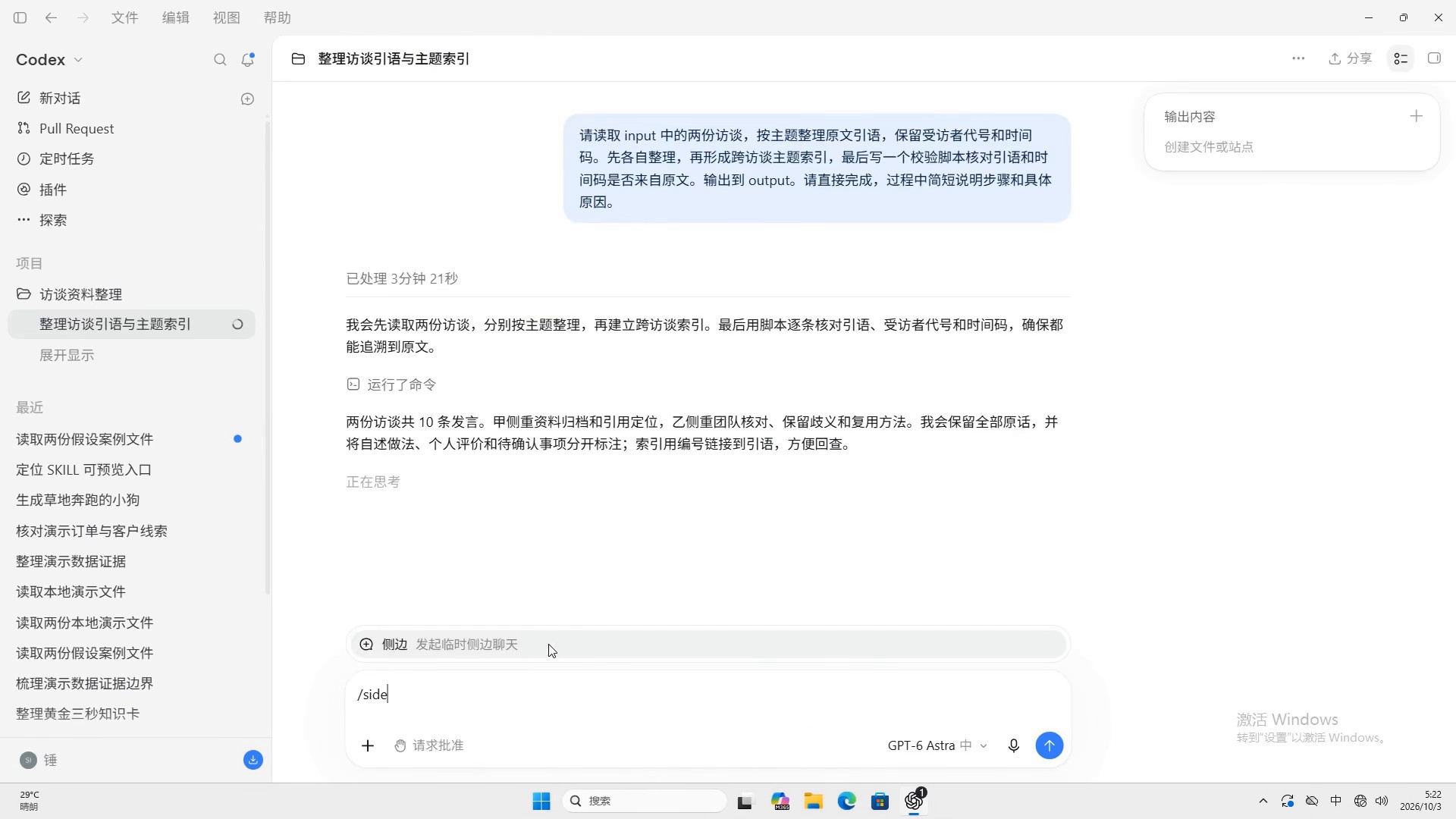
/side00:11–00:39 · 回看此处01 侧边临时聊天
主任务正在执行,你想问一个问题,又不想打断正在进行的工作。
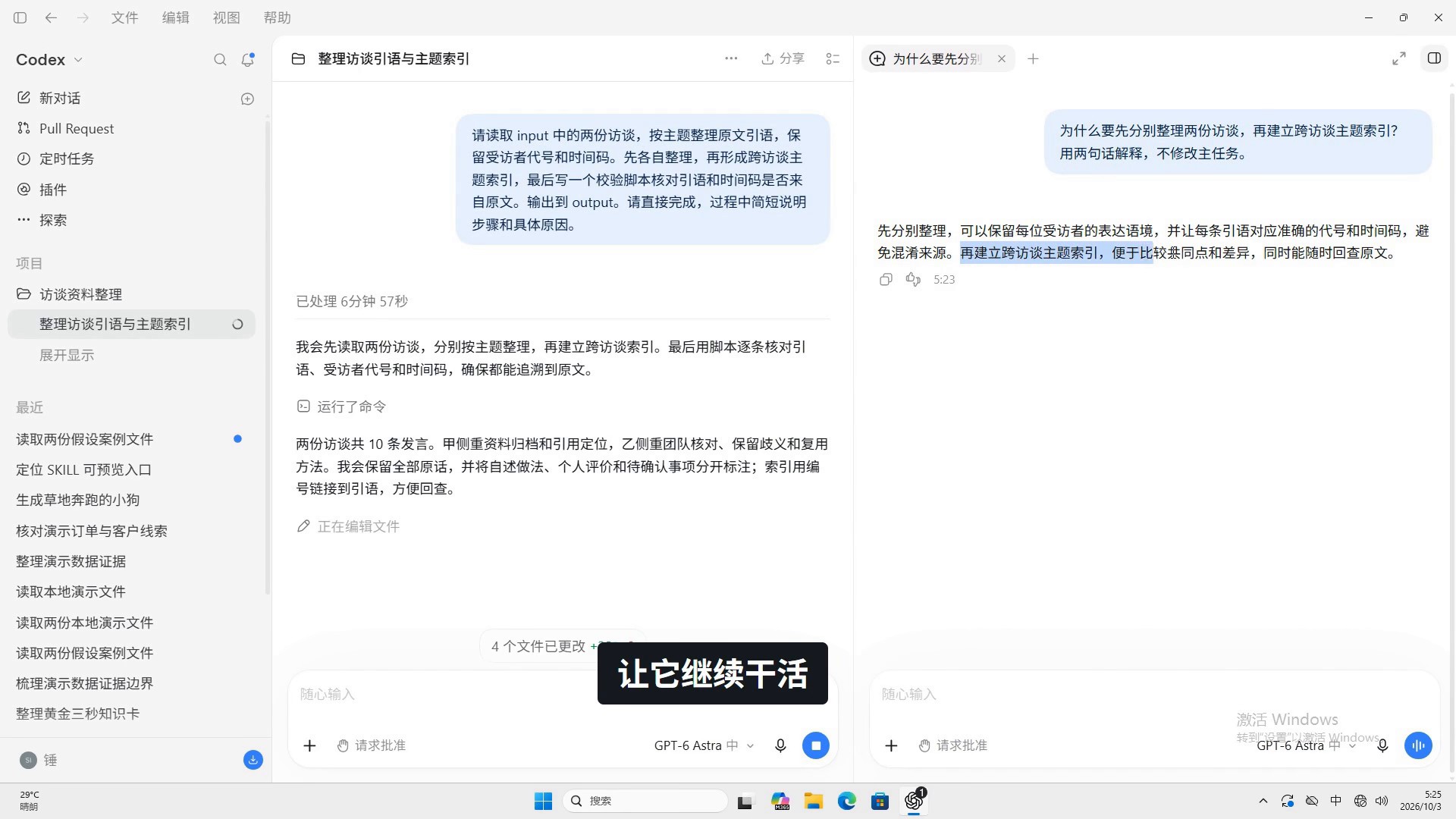
- 在主聊天输入框输入 /side,打开侧边聊天;视频也演示了直接点击侧边聊天入口。
- 在侧边提出解释性问题,例如为什么这样处理、某个报错是什么意思、为什么运行了某个脚本。
- 主聊天继续推进任务,你在侧边了解情况。
展开参考提示词
根据视频场景整理,可按自己的材料调整。
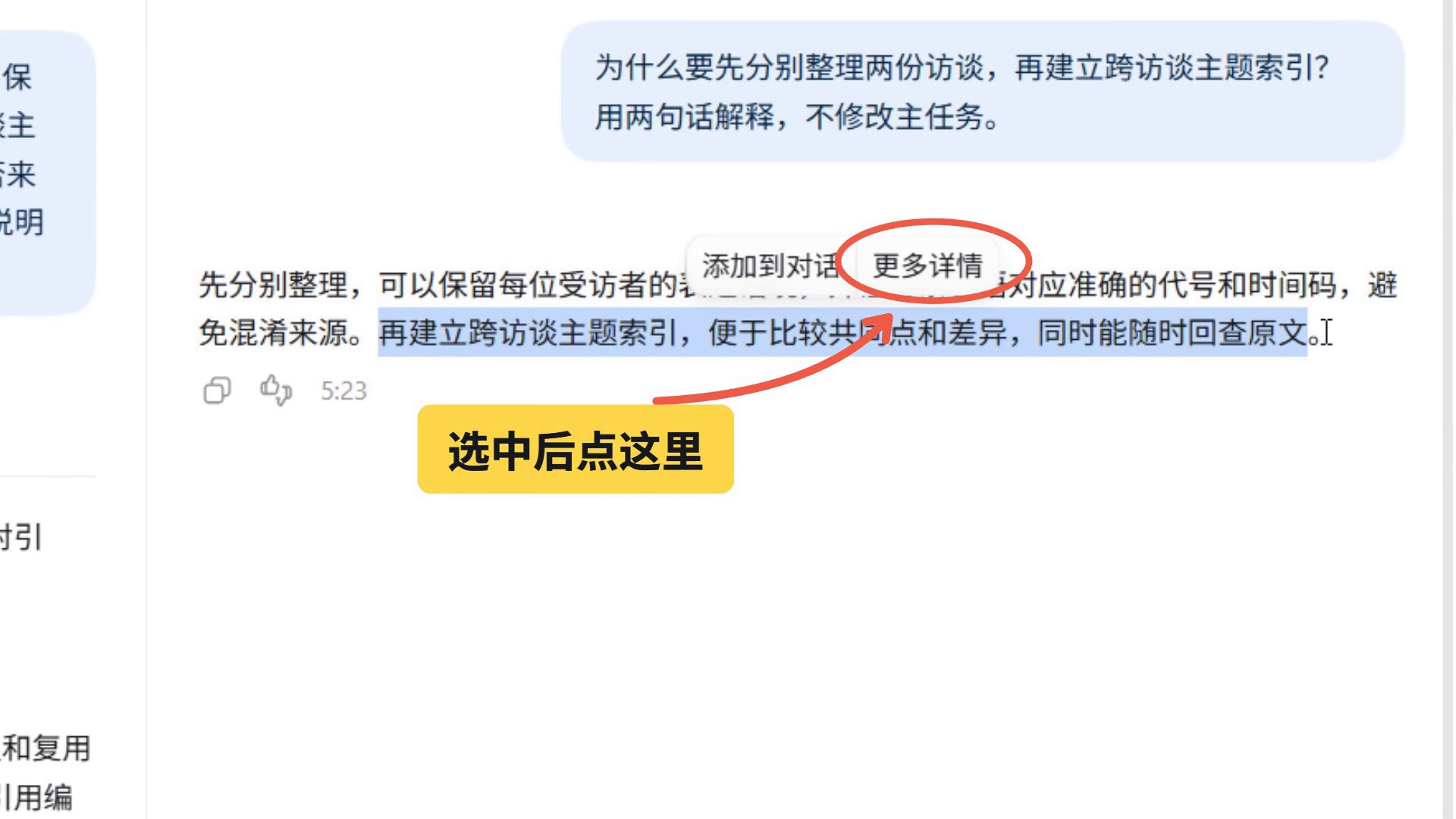
为什么要先分别整理两份访谈,再建立跨访谈主题索引?用两句话解释,不修改主任务。选中文字 → 更多详情00:39–01:00 · 回看此处02 选中文字,查看更多详情
回答里有术语看不懂,或者你希望把某一句话展开了解。
- 用鼠标选中回答中需要解释的那段文字。
- 在出现的操作菜单里点击“更多详情”。
- 阅读围绕所选内容生成的进一步说明。
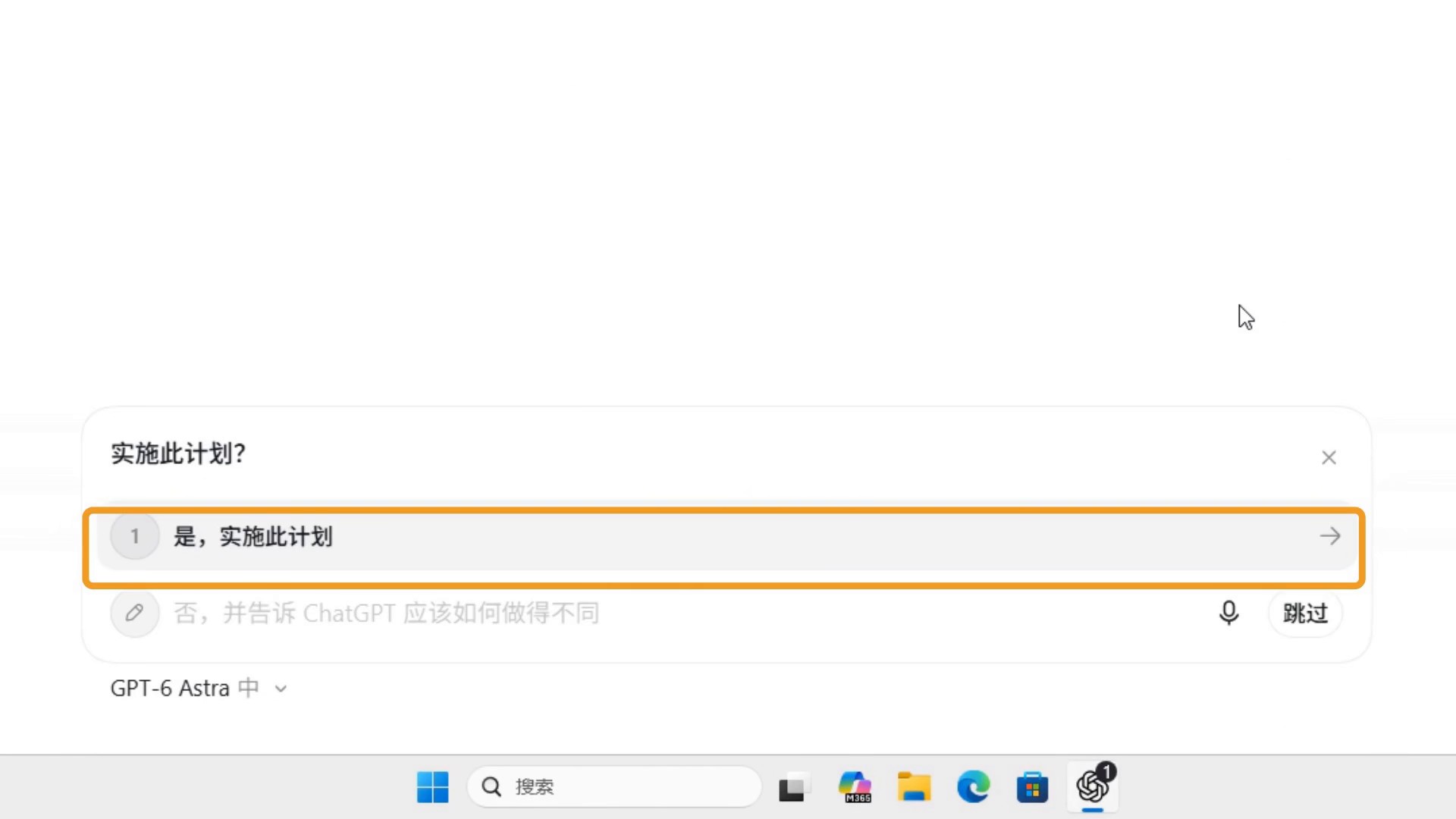
/plan01:00–01:21 · 回看此处03 先讨论方案,再开始执行
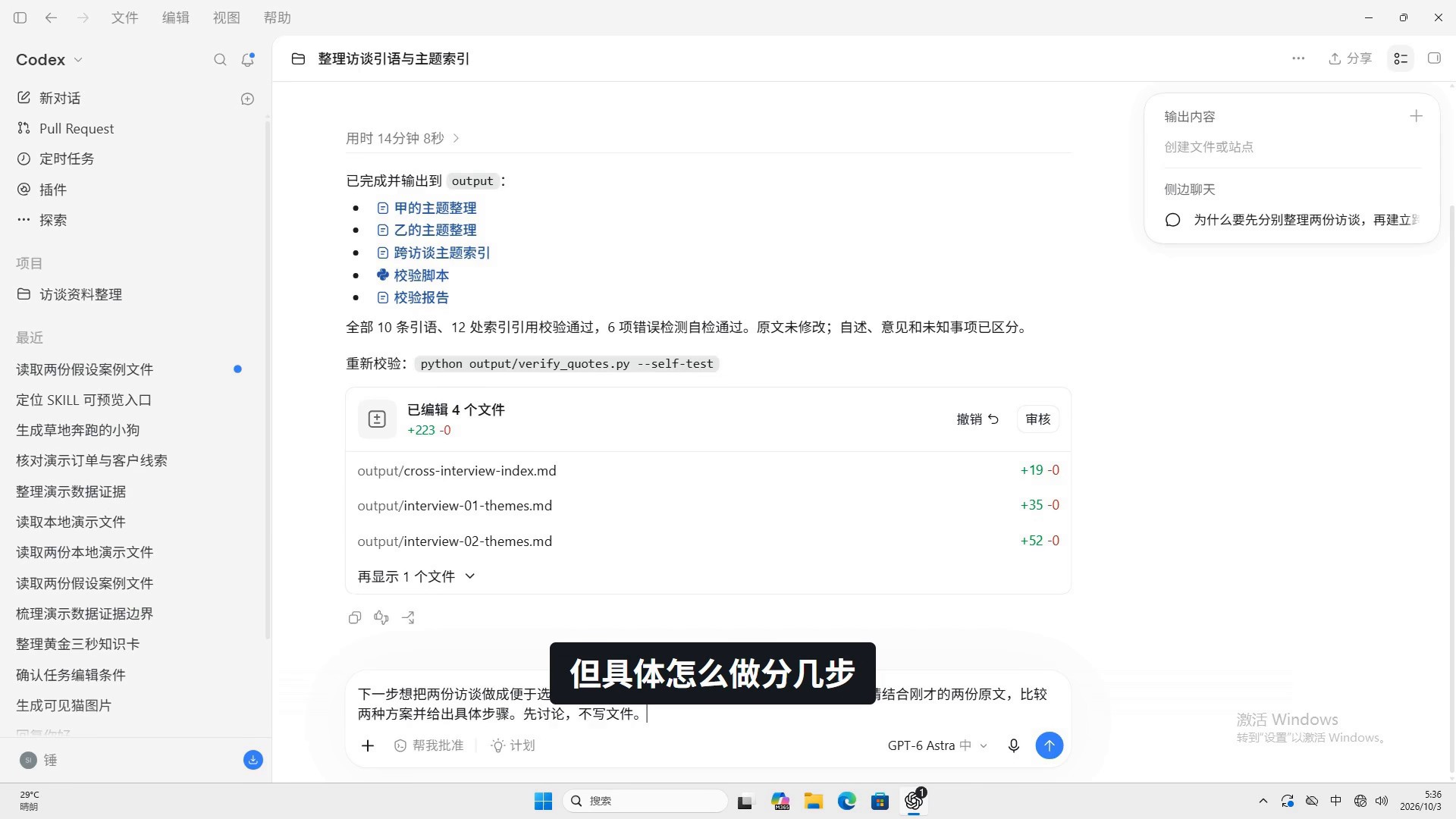
需求还不清楚、步骤较多,或需要先比较几种做法。
- 输入 /plan,进入计划模式。
- 说明目标,与 Codex 讨论方案、步骤和不同做法。
- 方案明确后,选择实施计划/切回执行,再开始做。
展开参考提示词
根据视频场景整理,可按自己的材料调整。
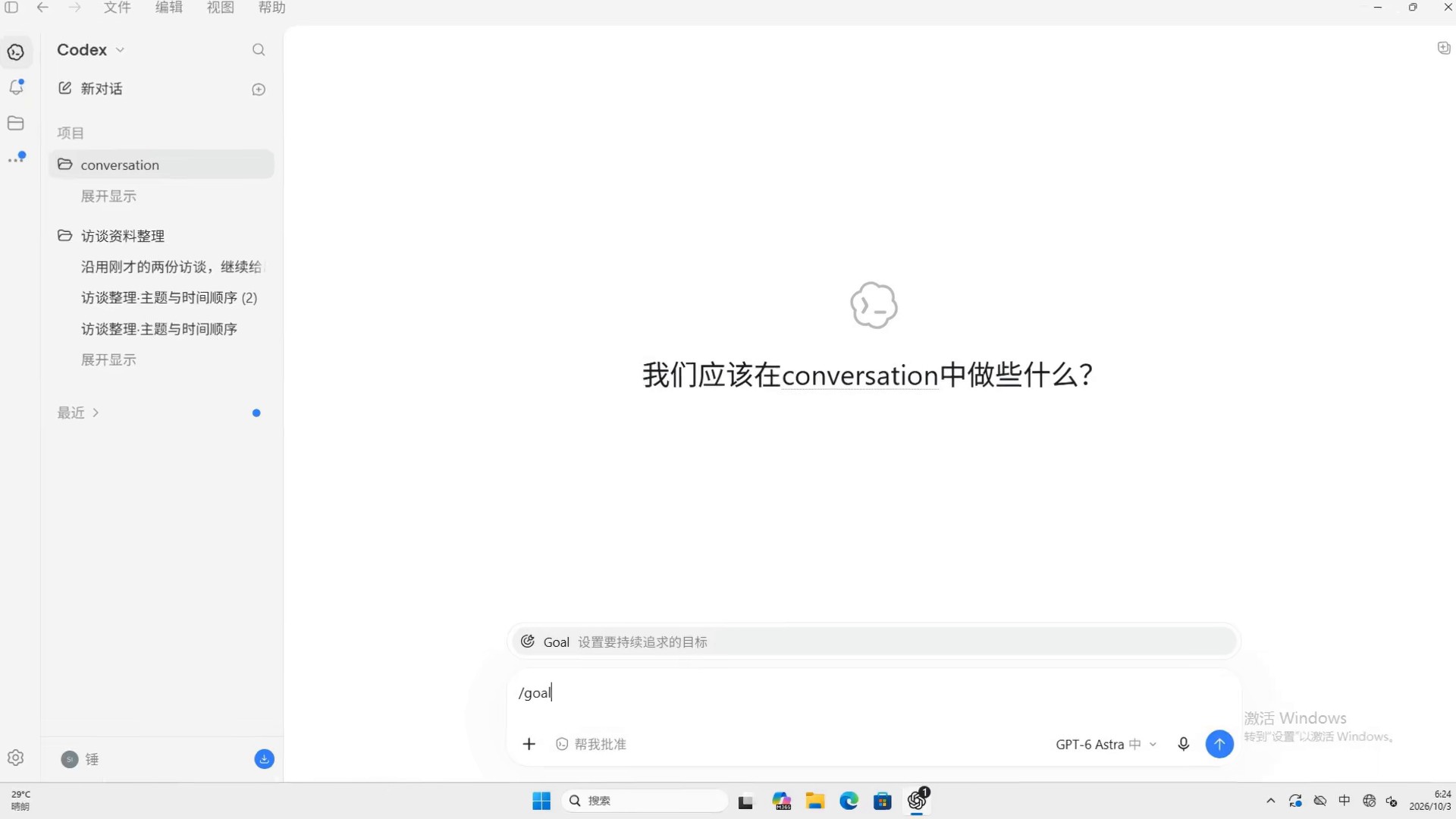
请结合这两份访谈原文,比较按主题整理和按时间顺序整理两种方案,并给出具体步骤。先讨论,不写文件。/goal01:21–01:44 · 回看此处04 明确目标,持续推进
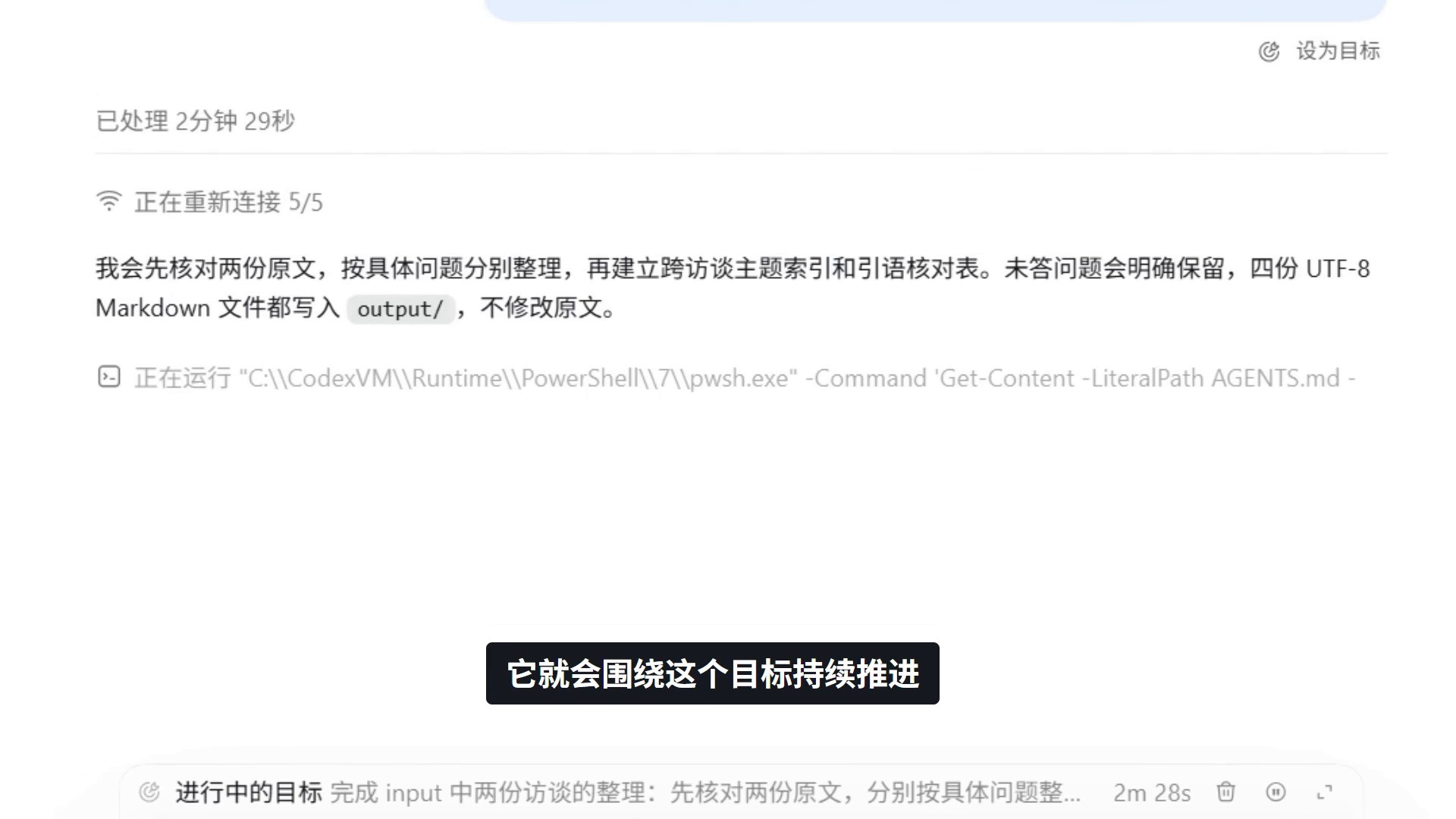
最终结果明确,但需要反复查资料、调整做法,分多轮才能完成。
- 在输入框输入 /goal。
- 把最终要完成的结果和完成标准写清楚。
- 让 Codex 围绕该目标持续推进,并根据结果检查是否达到要求。
展开参考提示词
根据视频场景整理,可按自己的材料调整。
整理两份访谈,完成主题索引和引语核对表;保留来源与时间码,标出材料未回答的问题,并核对所有引语。/review01:44–02:03 · 回看此处05 检查代码改动
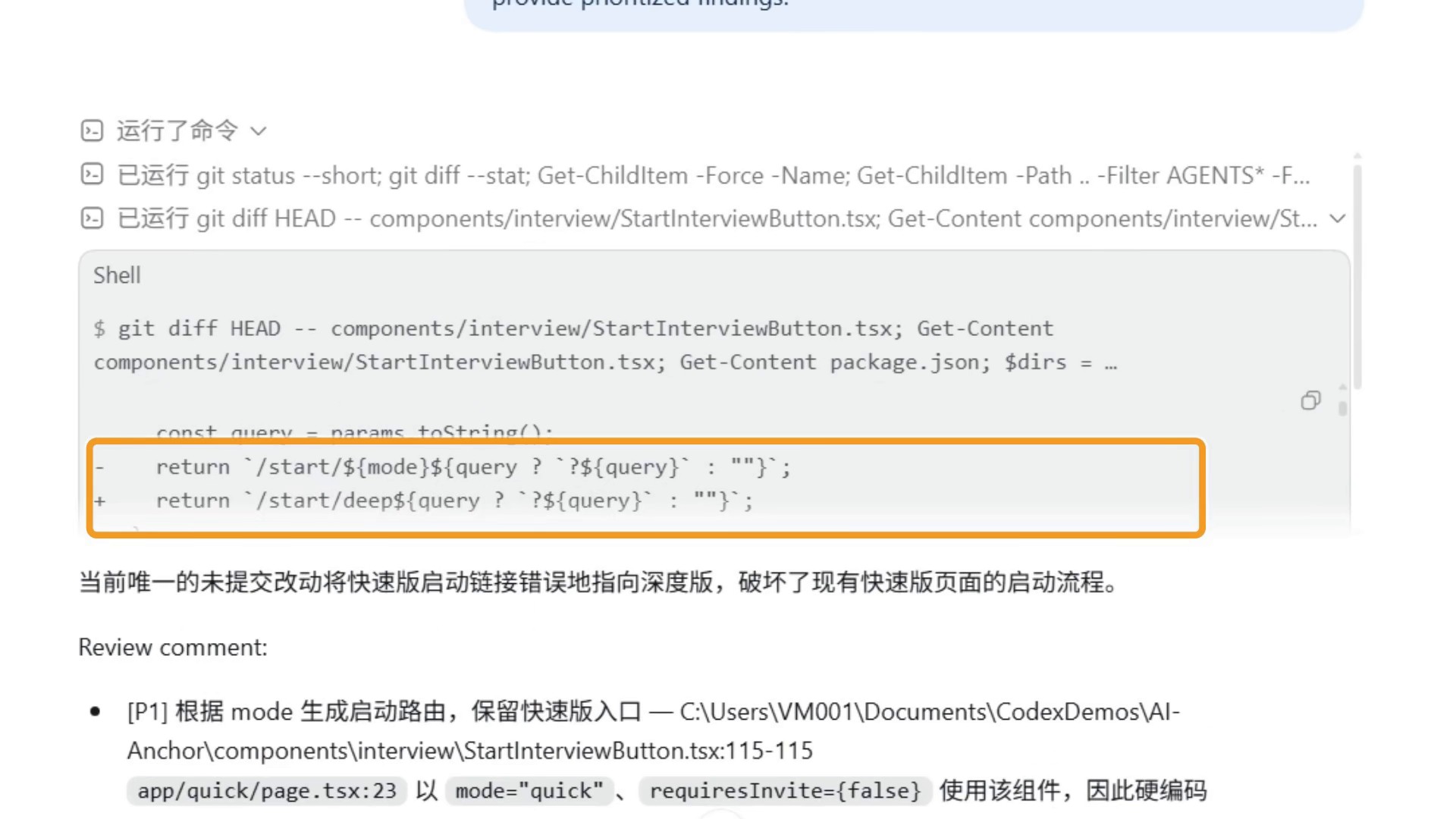
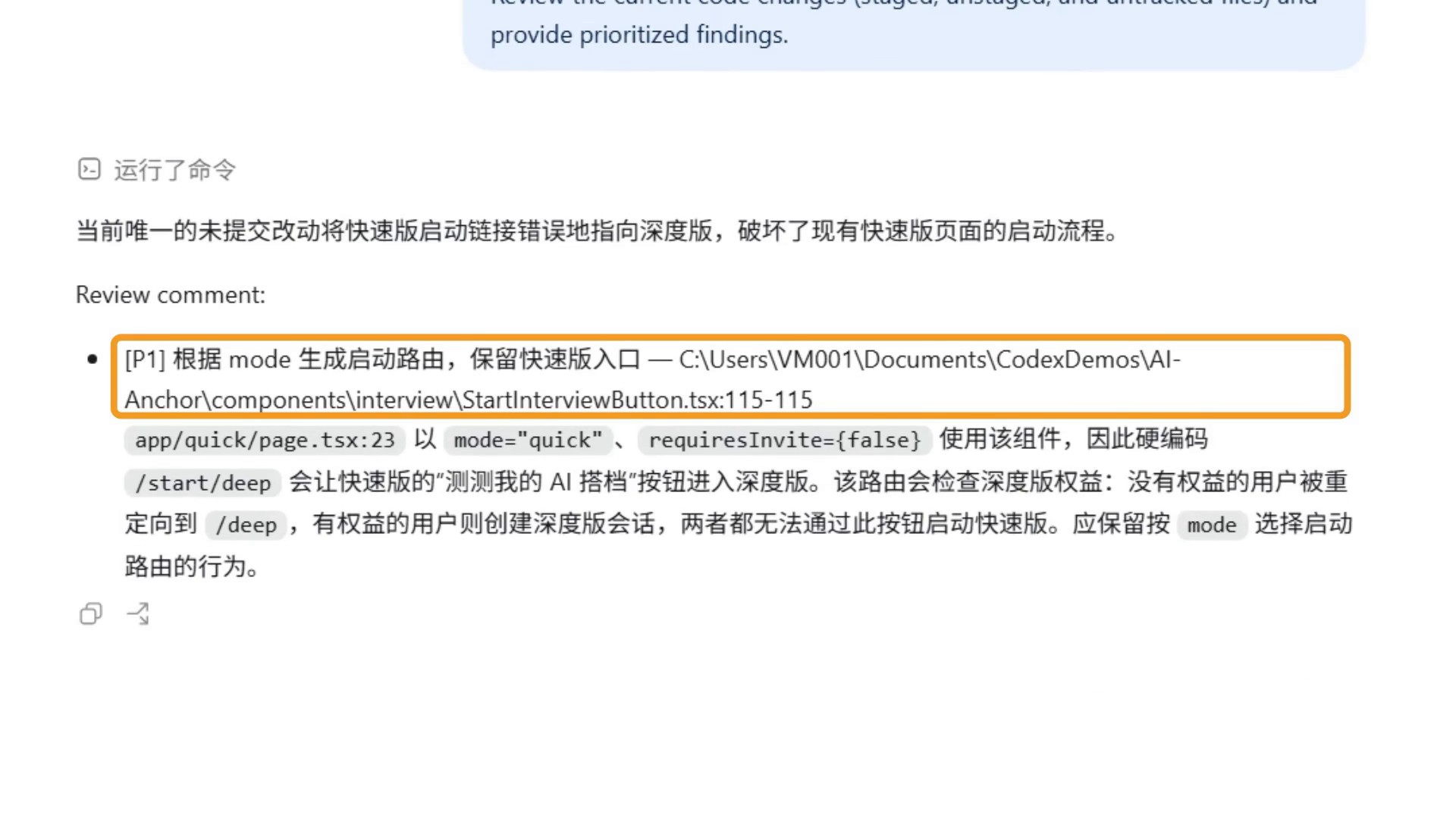
让 Codex 做完网页或修改代码后,想检查有没有改错、遗漏或影响已有功能。
- 输入 /review。
- 选择要检查的改动范围。
- 阅读审查结果,关注问题位置、错误原因和对原功能的影响。
/status02:03–02:18 · 回看此处06 查看当前聊天状态
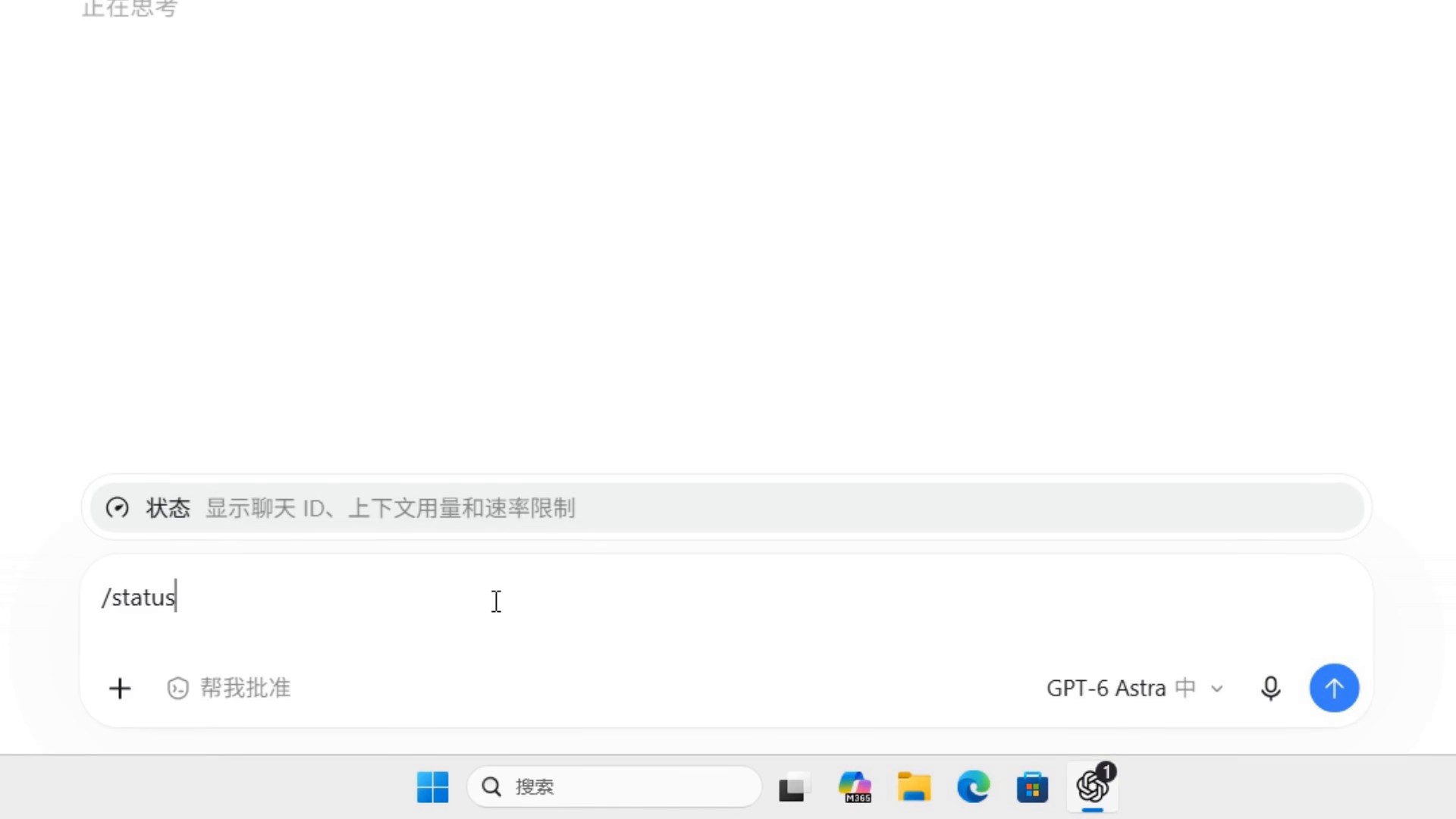
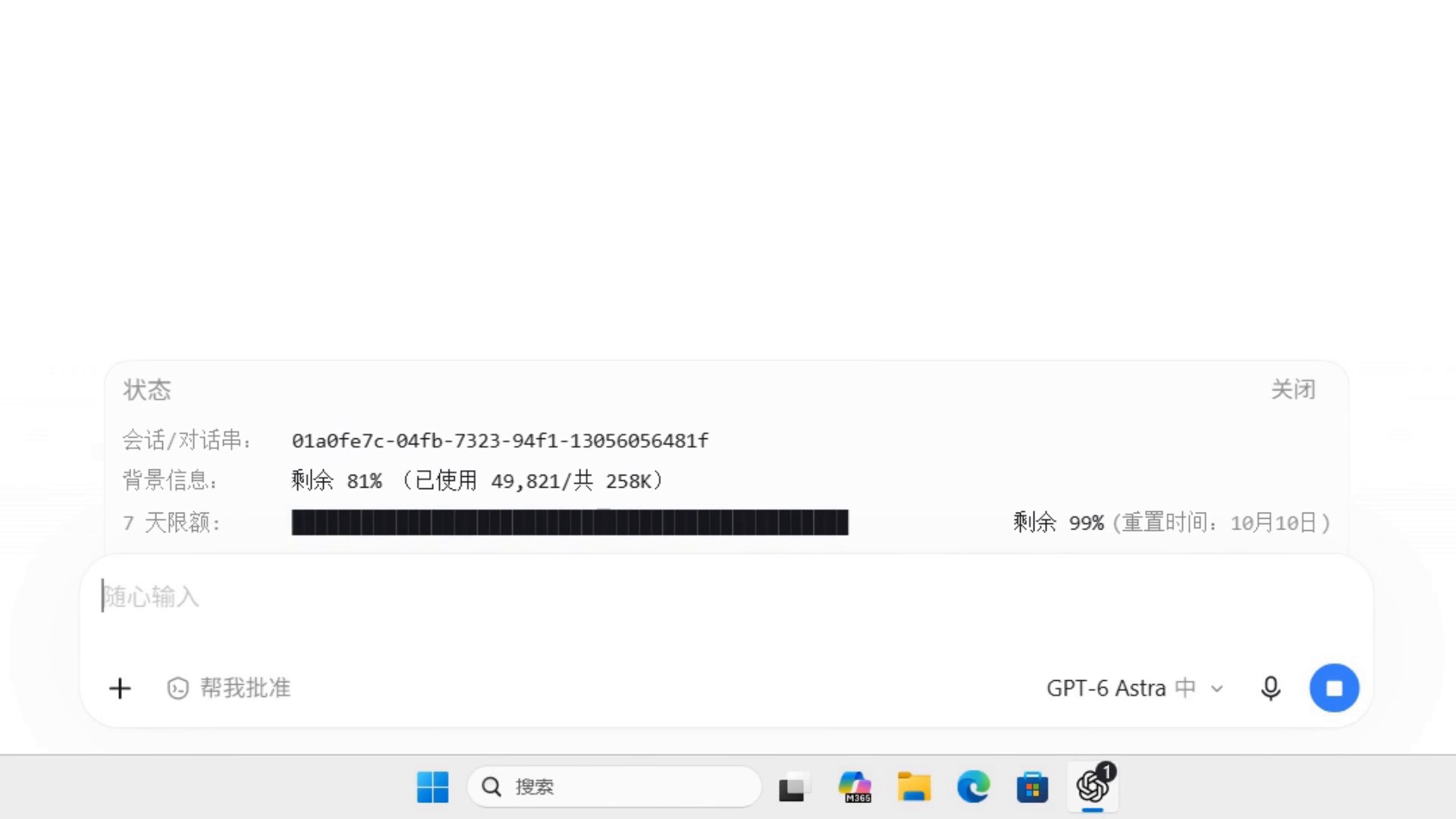
想了解当前对话使用了多少上下文,以及会话、额度等状态信息。
- 在输入框输入 /status。
- 查看弹出的状态信息。
- 结合上下文使用情况,判断是否需要整理或压缩当前聊天。
/compact02:18–02:34 · 回看此处07 对话变长时压缩上下文
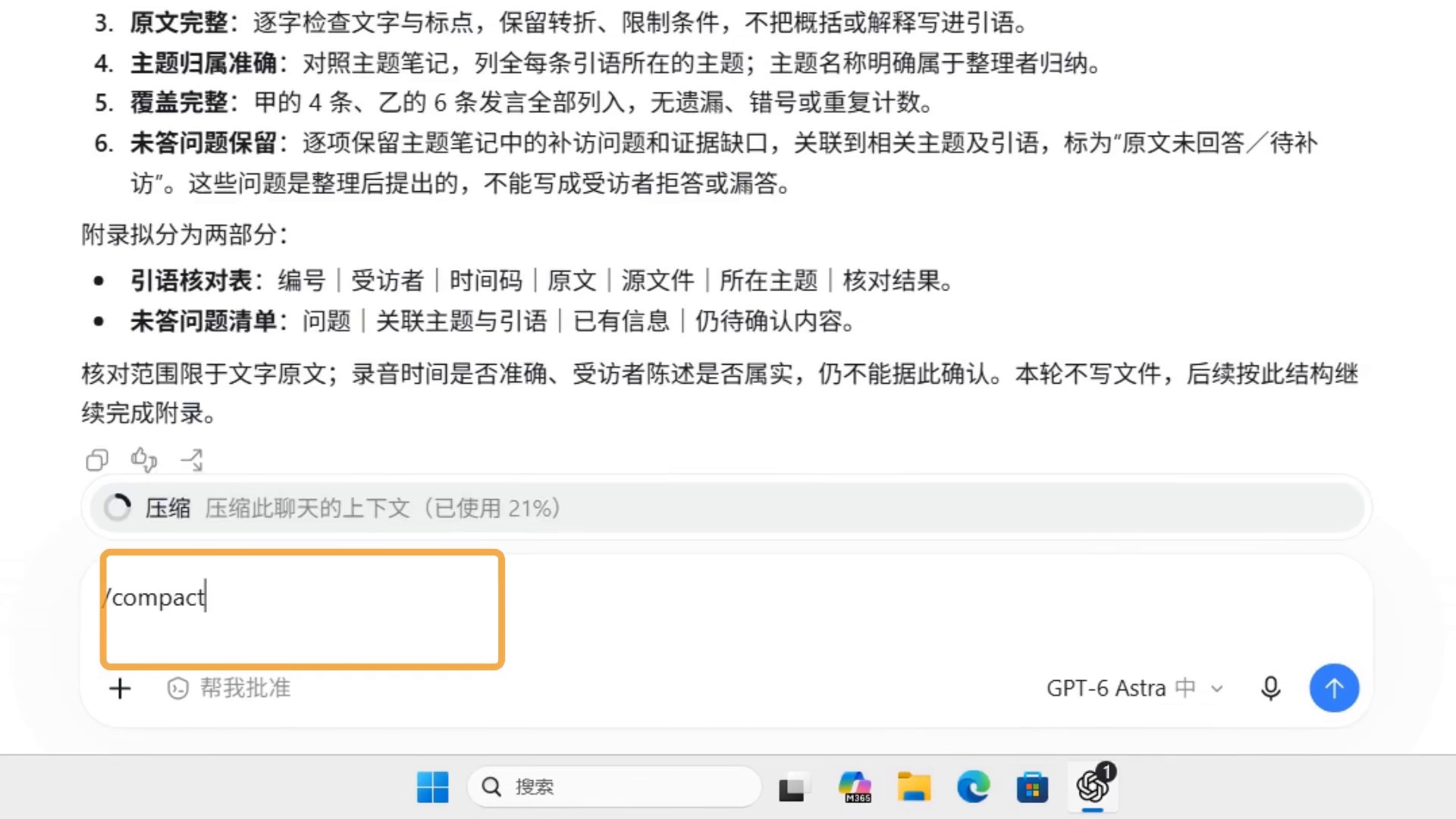
同一件事还要继续做,但聊天已经很长。
- 在当前聊天中输入 /compact。
- 执行上下文压缩。
- 沿着当前任务继续工作,保留对关键要求和结果的关注。
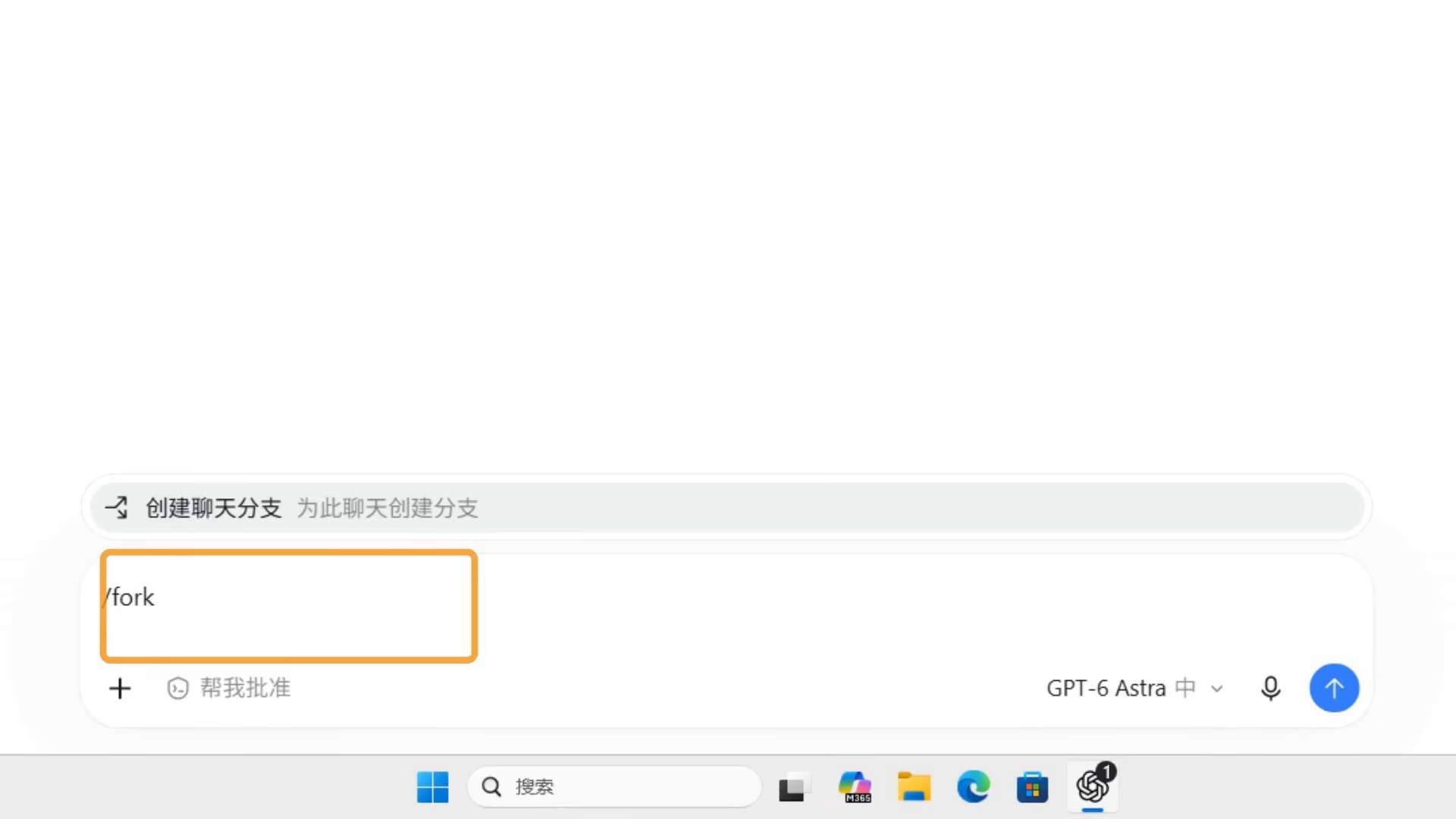
/fork02:34–02:53 · 回看此处08 从当前讨论分叉新对话
前面的背景相同,但接下来想换个思路,分别推进两个方向。
- 在当前讨论基础上输入 /fork。
- 得到一条新的对话分支。
- 在新分支中继续讨论另一个方向。
AGENTS.md02:53–03:16 · 回看此处09 把长期项目要求写进 AGENTS.md
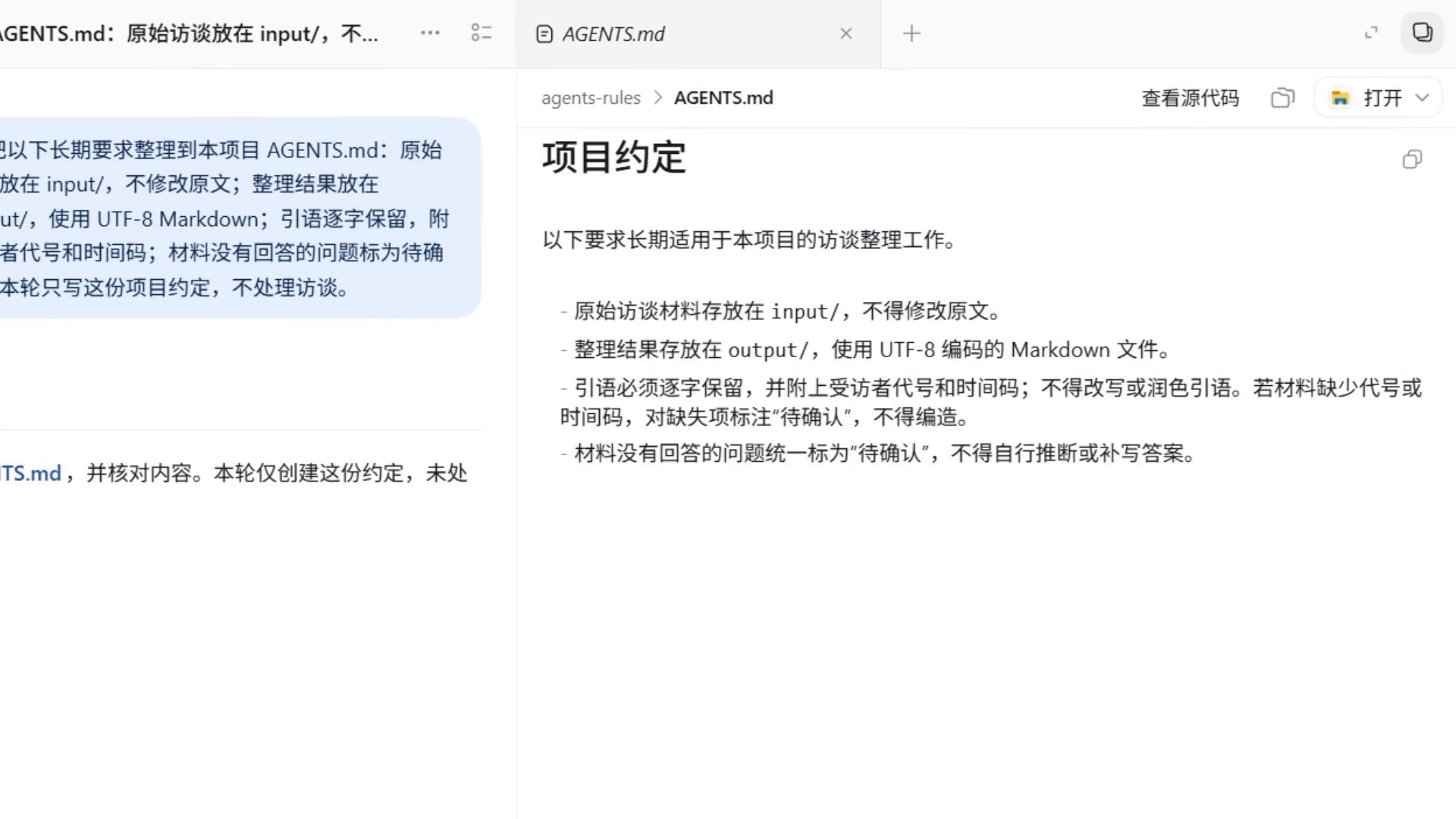
同一个项目里反复需要说明文件位置、交付格式和必须遵守的要求。
- 把长期有效的项目规则汇总出来。
- 让 Codex 将规则整理到本项目的 AGENTS.md。
- 检查规则是否准确,再在该项目里开始后续任务。
展开参考提示词
根据视频场景整理,可按自己的材料调整。
请将以下长期要求整理到本项目 AGENTS.md:原始材料放在 input/,不修改原文;整理结果放在 output/,使用 UTF-8 Markdown;引语逐字保留,附受访者代号和时间码;材料没有回答的问题标为待确认。本轮只写这份项目约定。Skill / SKILL.md03:16–03:37 · 回看此处10 把重复工作做成 Skill
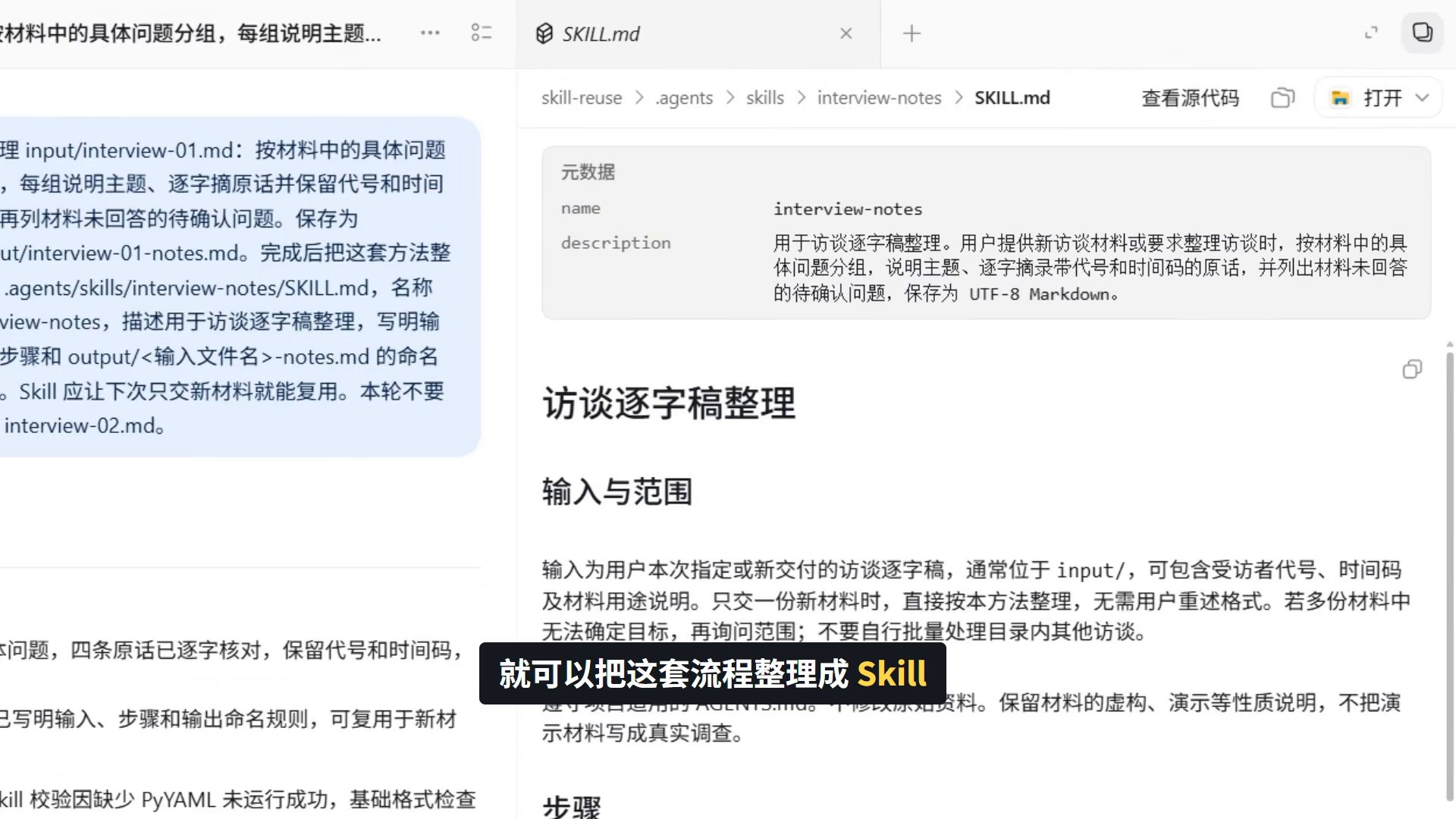
同一套工作要反复做,例如持续整理不同的访谈材料。
- 先用一份材料完成一次流程,明确输入、步骤和输出形式。
- 把方法整理为 Skill,写明名称、用途、处理步骤和输出命名规则。
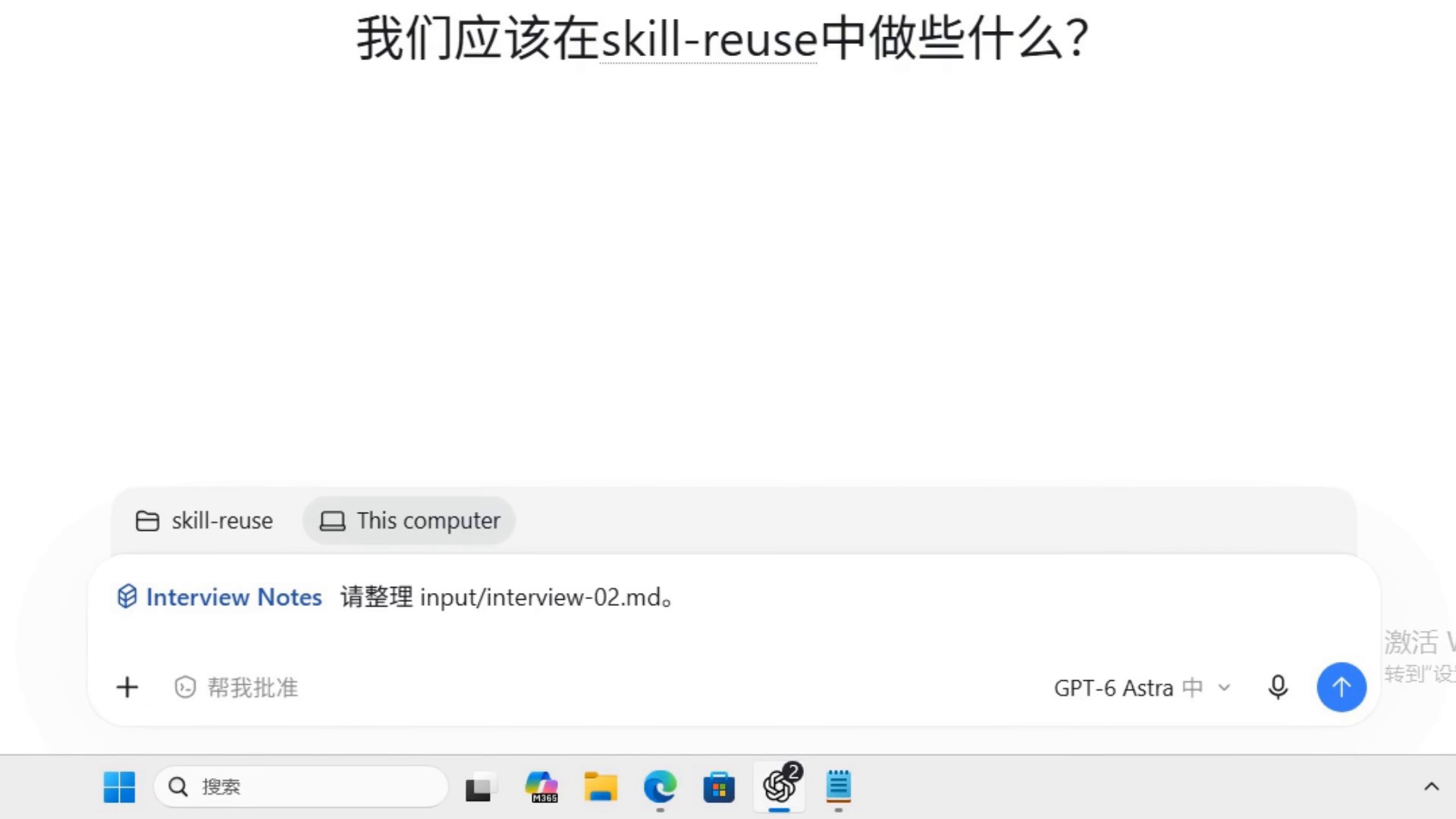
- 下次在输入框输入 $,选择对应的 Skill,再提供本次的新材料,复用同一套方法。
展开参考提示词
根据视频场景整理,可按自己的材料调整。
把这次访谈整理方法保存为 .agents/skills/interview-notes/SKILL.md,名称 interview-notes。写明输入、步骤和 output/<输入文件名>-notes.md 的命名规则,让下次只交新材料就能复用。命令速查
| 你想做什么 | 入口 | 定位 |
|---|---|---|
| 侧边临时聊天 | /side | 00:11 |
| 选中文字,查看更多详情 | 选中文字 → 更多详情 | 00:39 |
| 先讨论方案,再开始执行 | /plan | 01:00 |
| 明确目标,持续推进 | /goal | 01:21 |
| 检查代码改动 | /review | 01:44 |
| 查看当前聊天状态 | /status | 02:03 |
| 对话变长时压缩上下文 | /compact | 02:18 |
| 从当前讨论分叉新对话 | /fork | 02:34 |
| 把长期项目要求写进 AGENTS.md | AGENTS.md | 02:53 |
| 把重复工作做成 Skill | $ → 选择 Skill | 03:16 |
容易混淆:/side 用于临时追问;/fork 用于另开一个方向。/status 查看用量;/compact 压缩上下文。AGENTS.md 保存项目约定;Skill 保存可重复执行的方法。
视频回看
点击章节中的时间点可定位回看。此播放器使用为本页生成的兼容版视频。
打开原视频使用方法:双击 HTML 即可阅读。移动或备份时,请把 HTML 与“Codex使用技巧_资源”文件夹放在一起;原视频链接还需要同目录下的源 MP4。